¿Cómo configurar etiquetas electrónicas para estantes?
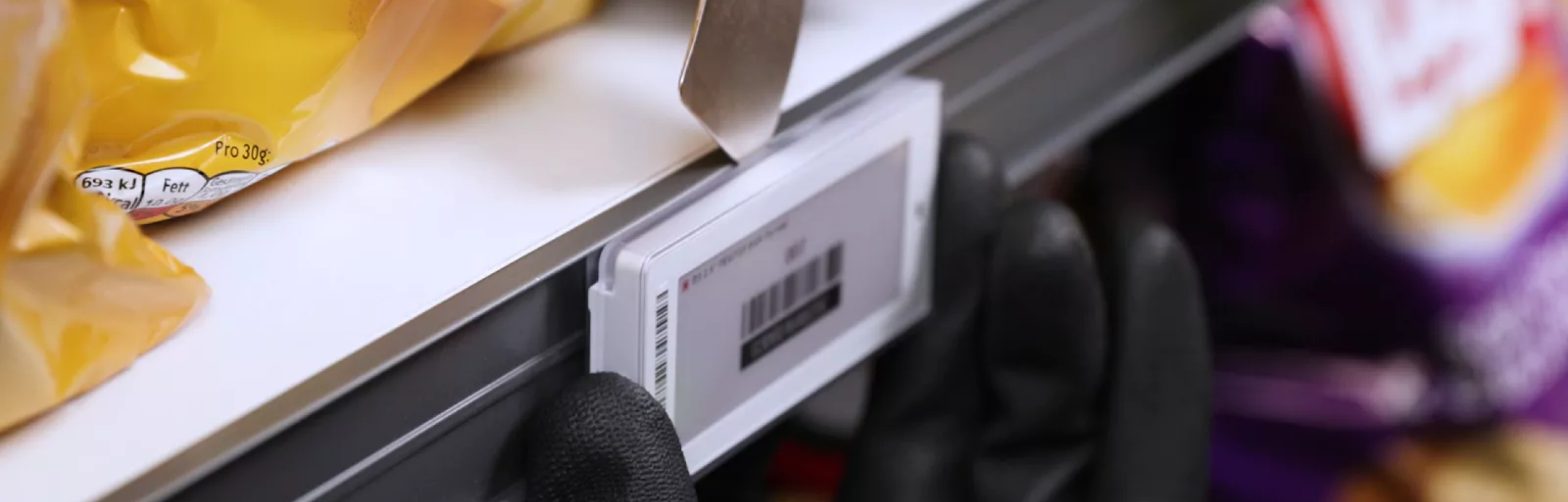
Antes de aprovechar las funciones de Newton, debe aprender a configurarlo. Aquí hay una infografía para aprender cómo instalar la raza más avanzada de ESL hasta la fecha.
- Industria
- Venta al por menor
- Producto
- ESL e IoT
 Unboxing y preparación de etiquetas Newton
 Unboxing y preparación de etiquetas Newton
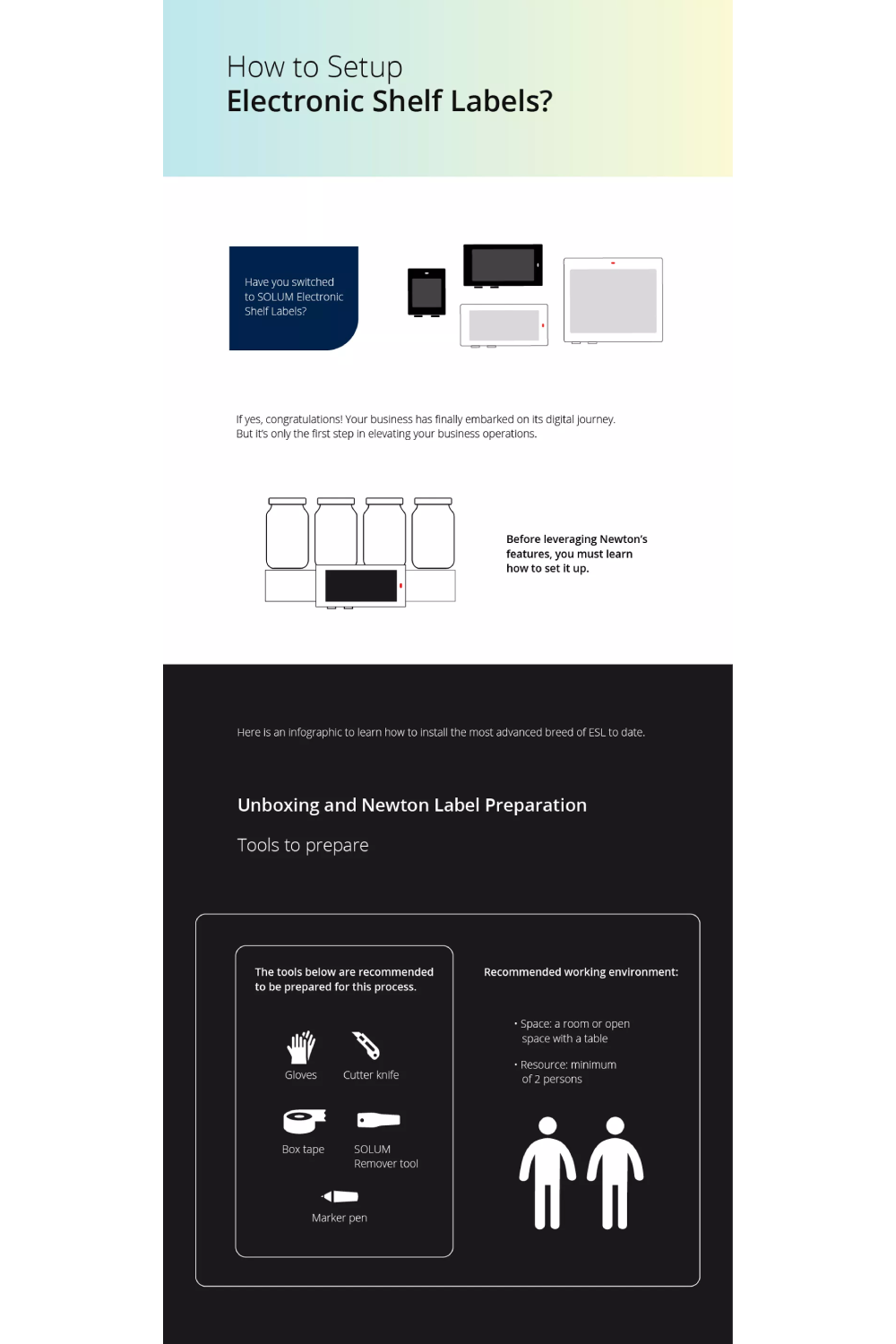
¿Ha cambiado a las etiquetas electrónicas para estantes SOLUM ? Si es así, ¡felicidades! Su empresa finalmente se ha embarcado en su viaje digital. Pero es solo el primer paso para elevar sus operaciones comerciales.
Antes de aprovechar las funciones de Newton, debe aprender a configurarlo. Aquí hay una infografía para aprender cómo instalar la raza más avanzada de ESL hasta la fecha.
Unboxing y preparación de etiquetas Newton
Herramientas para preparar
Se recomienda preparar las herramientas a continuación para este proceso.
- Guantes
- Cuchilla de corte
- Cinta adhesiva
- Herramienta de eliminación SOLUM
- Rotulador
Entorno de trabajo recomendado:
- Espacio: una habitación o espacio abierto con una mesa
- Recurso: mínimo de 2 personas
Procedimiento
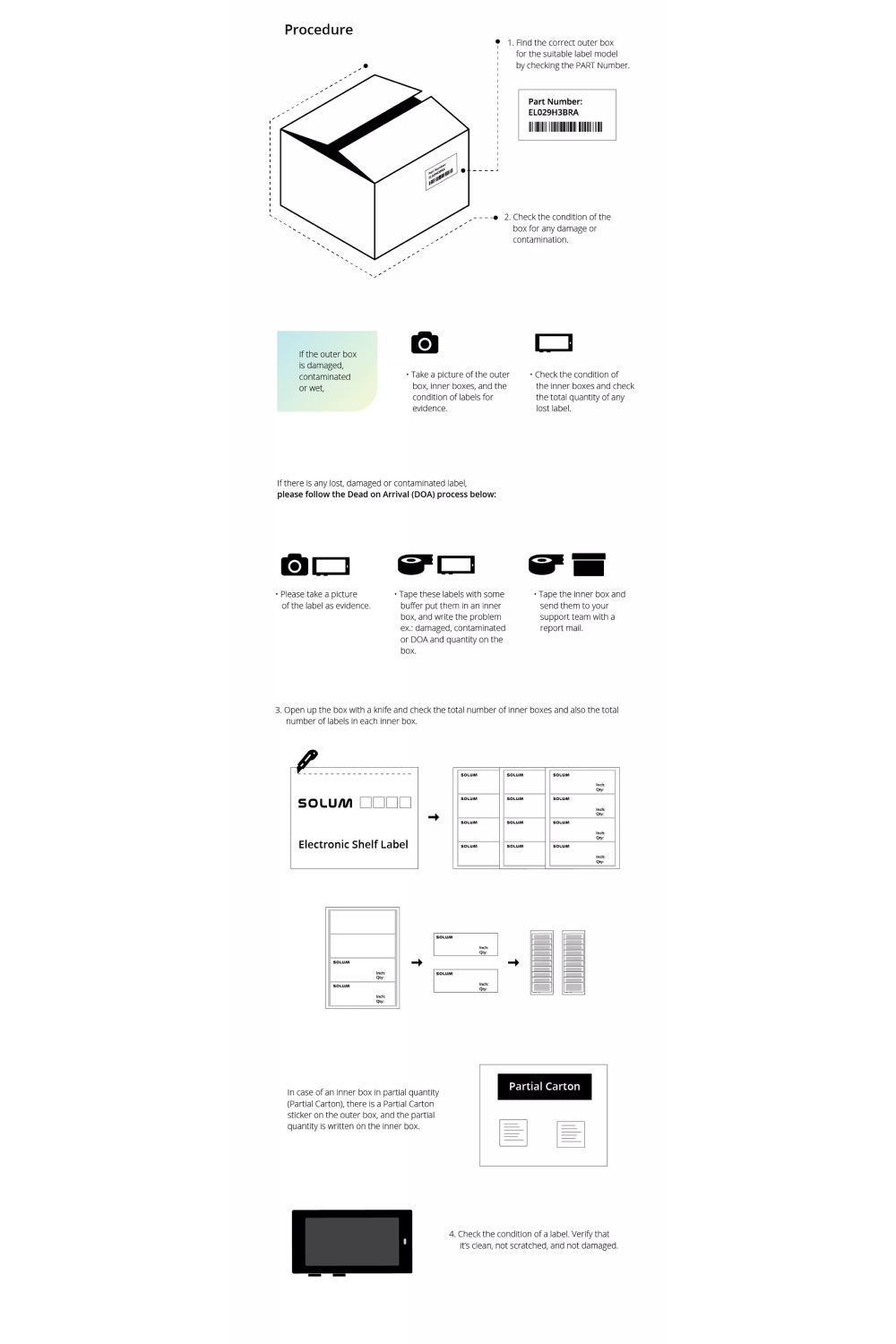
1. Encuentre la caja exterior correcta para el modelo de etiqueta adecuado comprobando el número de pieza.
2. Verifique el estado de la caja para ver si hay daños o contaminación.
Si la caja exterior está dañada, contaminada o mojada,
- Tome una foto de la caja exterior, las cajas interiores y la condición de las etiquetas como evidencia.
- Verifique el estado de las cajas internas y verifique la cantidad total de cualquier etiqueta perdida.
Si hay alguna etiqueta perdida, dañada o contaminada, siga el proceso de muerte a la llegada (DOA) a continuación:
- Por favor, tome una foto de la etiqueta como evidencia.
- Pegue estas etiquetas con un poco de tampón, colóquelas en una caja interior y escriba el problema, por ejemplo: dañado, contaminado o DOA y cantidad en la caja.
- Pegue con cinta adhesiva la caja interior y envíelos a su equipo de soporte con un correo de informe.
3. Abra la caja con un cuchillo y verifique el número total de cajas internas y también el número total de etiquetas en cada caja interior.
En el caso de una caja interior en cantidad parcial (Caja parcial), hay una pegatina de Caja parcial en la caja exterior, y la cantidad parcial se escribe en la caja interior.
4. Verifique el estado de una etiqueta. Verifique que esté limpio, no rayado y no dañado.
Inicialización de etiquetas
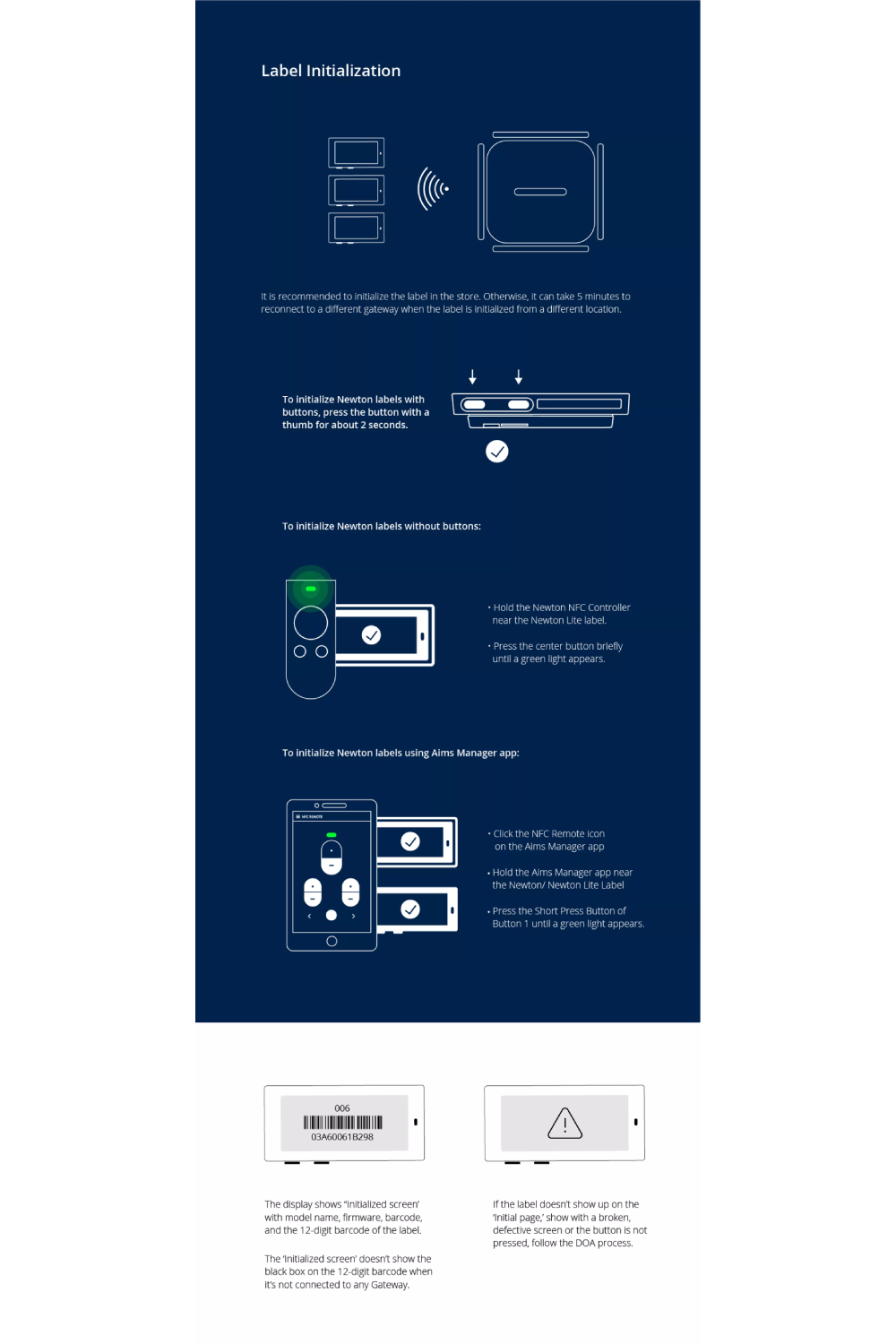
Se recomienda inicializar la etiqueta en la tienda. De lo contrario, puede tardar 5 minutos en volver a conectarse a una puerta de enlace diferente cuando la etiqueta se inicializa desde una ubicación diferente.
Para inicializar etiquetas Newton con botones, presione el botón con el pulgar durante aproximadamente 2 segundos.
Para inicializar etiquetas Newton sin botones:
- Sostenga el controlador NFC de Newton cerca de la etiqueta Newton Lite .
- Presione el botón central brevemente hasta que aparezca una luz verde.
Para inicializar etiquetas Newton usando el dispositivo MDE:
- Haga clic en el icono de NFC Remote en la aplicación ESL Manager
- Sostenga el dispositivo MDE cerca de la etiqueta Newton / Newton Lite
- Presione el botón de pulsación corta del botón 1 hasta que aparezca una luz verde.
La pantalla muestra "Pantalla inicializada" con el nombre del modelo, el firmware, el código de barras y el código de barras de 12 dígitos de la etiqueta.
La 'Pantalla inicializada' no muestra el cuadro negro en el código de barras de 12 dígitos cuando no está conectado a ninguna puerta de enlace como la imagen a continuación.
Si la etiqueta no aparece en la 'Página inicial', se muestra con una pantalla rota o defectuosa o no se presiona el botón, siga el proceso DOA.
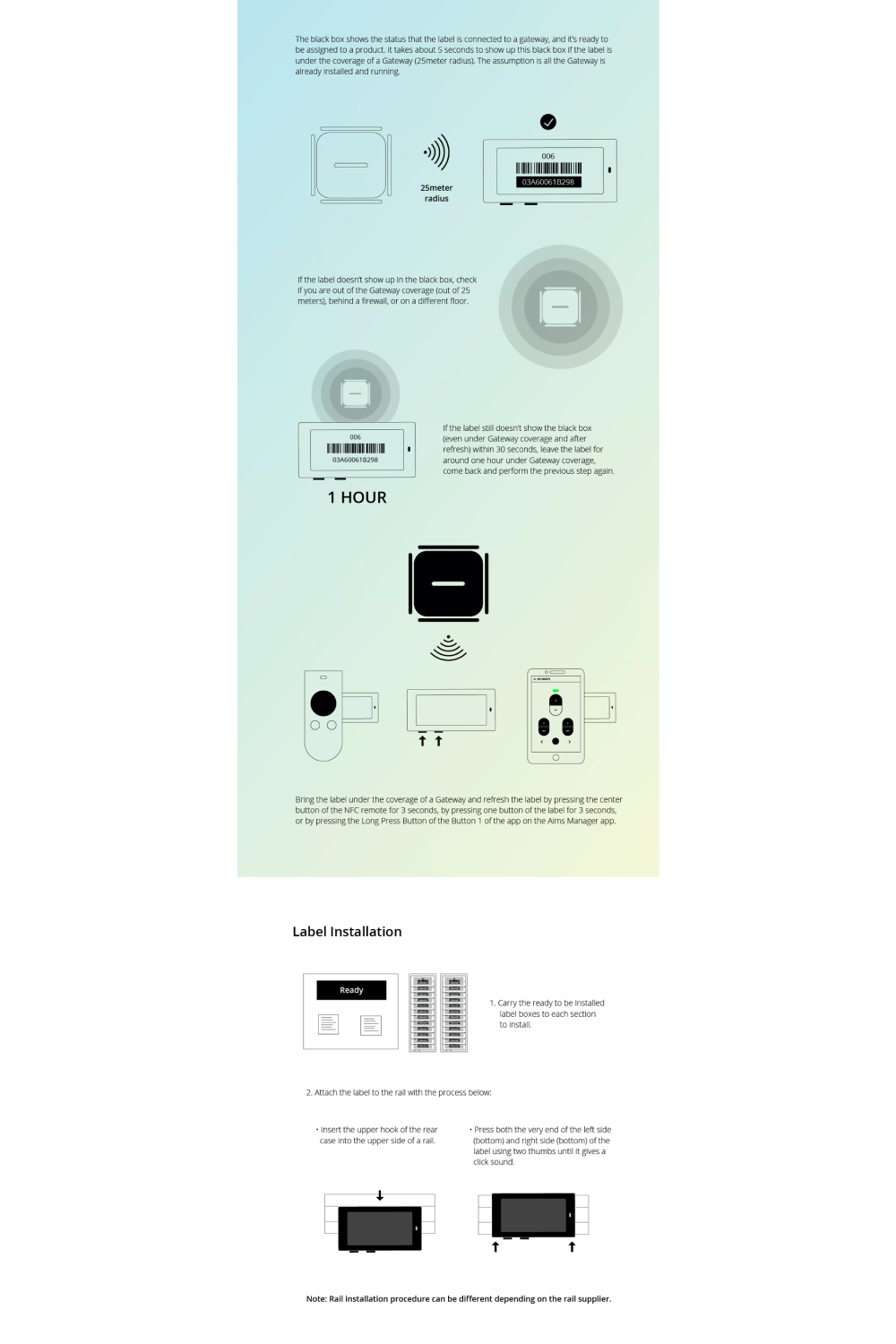
El cuadro negro muestra el estado de que la etiqueta está conectada a una puerta de enlace y está lista para asignarse a un producto. Se tarda unos 5 segundos en mostrar esta caja negra si la etiqueta está bajo la cobertura de un Gateway (radio de 25 metros). La suposición es que toda la puerta de enlace ya está instalada y en ejecución.
Si la etiqueta no aparece en el cuadro negro, verifique si está fuera de la cobertura de Gateway (fuera de 25 metros), detrás de un firewall o en un piso diferente.
Si la etiqueta sigue sin mostrar la caja negra (incluso en la cobertura de Gateway y después de la actualización) en 30 segundos, deje la etiqueta durante aproximadamente una hora en la cobertura de Gateway, vuelva y vuelva a realizar el paso anterior.
Coloque la etiqueta bajo la cobertura de una puerta de enlace y actualice la etiqueta presionando el botón central del control remoto NFC durante 3 segundos, presionando un botón de la etiqueta durante 3 segundos o presionando el botón de pulsación larga del botón 1 de la aplicación en el dispositivo MDE.
Instalación de etiquetas
1. Lleve las cajas de etiquetas listas para instalar a cada sección para instalar.
2. Adjunte la etiqueta al riel con el siguiente proceso:
- Inserte el gancho superior de la carcasa trasera en la parte superior de un riel.
- Presione el extremo del lado izquierdo (abajo) y el lado derecho (abajo) de la etiqueta con dos pulgares hasta que emita un sonido de clic.
Nota: Los procedimientos de instalación de rieles pueden ser diferentes según el proveedor de rieles.
Para obtener más información sobre Newton, contáctenos hoy o visite nuestro sitio web en www.solum-group.com